Os Snap Layouts do Windows 11 são jeitosos para alinhar janelas, mas rapidamente batem no teto: não ajudam a encontrar aquela janela perdida, não fixam uma app sempre visível e não recuperam o cenário de trabalho depois de reiniciares o PC. É aqui que o PowerToys começa a justificar a instalação.
O pacote gratuito da Microsoft para utilizadores avançados já é conhecido por ferramentas como o FancyZones e o PowerToys Run. Mas há pelo menos quatro módulos pensados para multitasking que, como descreve o MakeUseOf, vão bastante além do que a Microsoft pôs de raiz no Windows 11: Window Hopper, Always On Top, Workspaces e File Locksmith.
Antes de tudo, precisas de ter o PowerToys instalado no Windows 11. O download faz-se gratuitamente a partir da Microsoft Store ou do GitHub oficial da Microsoft, onde encontras as versões mais recentes do utilitário. Depois de instalado, abre o PowerToys a partir do menu Iniciar para aceder à página de definições onde se ligam e configuram todos estes módulos.
Window Hopper resolve um problema básico que o Windows ignora há décadas: saltar rapidamente entre várias janelas da mesma aplicação sem baralhar o resto. Se costumas trabalhar com várias janelas do Chrome, Word ou Explorer abertas, este atalho torna-se automático ao fim de um dia.
Quando o Window Hopper está ligado nas definições do PowerToys, escolhe uma janela de uma app e usa o atalho por defeito Alt + apóstrofo (a tecla à esquerda do 1) para ver uma fila horizontal com todas as janelas dessa aplicação em miniatura. Manténs o atalho premido, percorres as pré-visualizações com as teclas de direção e largas para abrir só a janela que queres. Importante: funciona com janelas, não com separadores do browser. Também podes definir um atalho diferente nas definições, se o original não te der jeito.
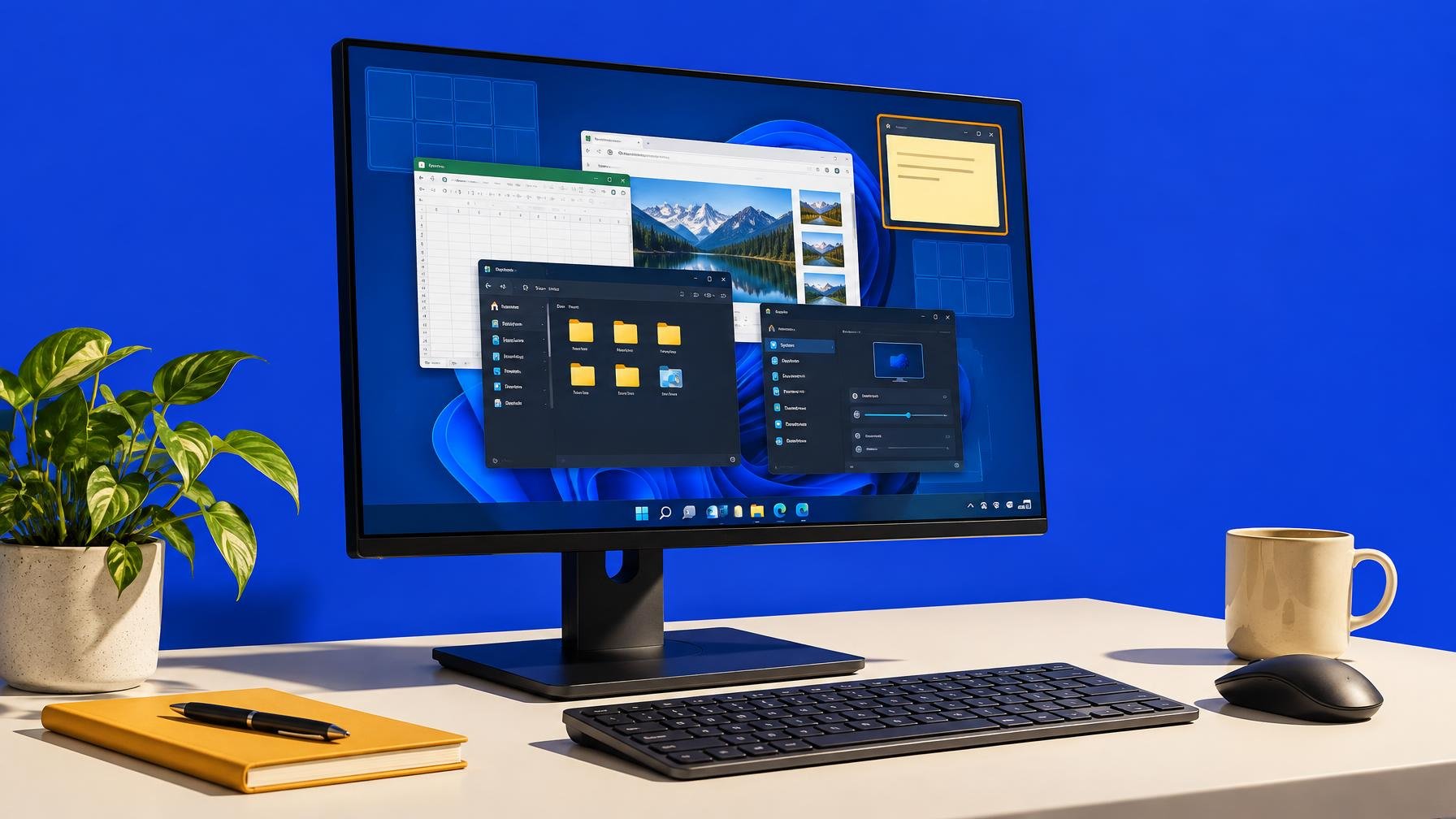
O Always On Top ataca outra irritação diária: aquela janela a que estás sempre a voltar e que insiste em desaparecer para trás das outras. Em vez de andares a clicar no ícone na barra de tarefas 30 vezes por dia, fixas a janela e ela passa a ficar sempre por cima, mesmo quando maximizas outra aplicação.
Nas definições do PowerToys, ativa o Always On Top e depois, com a janela certa em foco, usa o atalho Win + Ctrl + T para a fixar. O PowerToys pode desenhar uma moldura colorida à volta dessa janela e até tocar um som curto para confirmar que ficou presa ao topo. O mesmo atalho solta a janela. Se preferires menus ao teclado, podes ainda ativar a opção que acrescenta o Always On Top ao menu de contexto da barra de título, para fixar com um clique direito.
Para quem trabalha em portátil, onde cada centímetro de ecrã custa, isto é ouro: dá para ter um bloco de notas pequeno num canto, um player de música ou uma janela de chat sempre visível, enquanto usas o resto do ecrã para apps de trabalho. Menos alternar, mais foco.
O módulo Workspaces trata da preguiça produtiva: em vez de abrires sempre as mesmas apps, nas mesmas zonas do ecrã, cada vez que ligas o PC, crias ambientes de trabalho reutilizáveis. Um para o trabalho, outro para jogos, outro para estudo, o que fizer sentido na tua rotina.
Dentro do PowerToys, abre a secção Workspaces e cria um novo workspace. A partir daí, defines que aplicações queres que abram, em que monitor e em que posição. Podes, por exemplo, guardar um workspace “Trabalho” com o Outlook à esquerda, o browser a ocupar a metade direita e o Teams num segundo monitor. Quando iniciares esse workspace, o PowerToys trata de abrir tudo nesses sítios, sem dança manual de janelas.
Este módulo compensa uma das limitações dos Snap Layouts: o Windows 11 memoriza arranjos simples, mas não é bom a restaurar verdadeiros cenários de trabalho depois de um reboot ou de mudares de monitor. Com o Workspaces, és tu que mandas no setup e não o contrário.
Finalmente, o File Locksmith não mexe diretamente nas janelas, mas resolve outra dor clássica do multitasking em Windows: ficheiros teimosos que se recusam a fechar ou apagar porque “estão a ser usados por outra aplicação”. Em vez de andares às cegas a fechar programas, o módulo mostra exatamente que processo está a segurar o ficheiro.
Quando o File Locksmith está ativo no PowerToys, basta clicar com o botão direito num ficheiro no Explorador e escolher a opção para ver que processos o estão a usar. Vês a lista, decides se faz sentido fechar essa app e libertar o ficheiro. É o tipo de ferramenta que não parece crítica até ao dia em que te salva de perder tempo a tentar perceber porque é que um documento não quer sair da pen ou da pasta partilhada.
O PowerToys não substitui os Snap Layouts do Windows 11, mas dá-lhes contexto e controlo. Em vez de ficares limitado ao que o sistema acha que é uma boa organização do ecrã, passas a ter atalhos para as janelas certas, apps fixas onde interessa e ambientes de trabalho que sobrevivem a reinícios. Para quem já andou a limpar tralha do sistema ou a tirar apps teimosas do Windows 11, é provavelmente o passo seguinte lógico: pôr o Windows a trabalhar ao teu ritmo, e não o contrário.
Fonte: MakeUseOf


Comentários · 0