Como usar o teu Google Pixel como webcam em qualquer computador
Se tens um Pixel com Android 14, tens uma webcam USB pronta a usar. Só precisas de um cabo USB-C e de mexer em duas opções escondidas nas definições de USB.
Se tens um Pixel com Android 14, tens uma webcam USB pronta a usar. Só precisas de um cabo USB-C e de mexer em duas opções escondidas nas definições de USB.
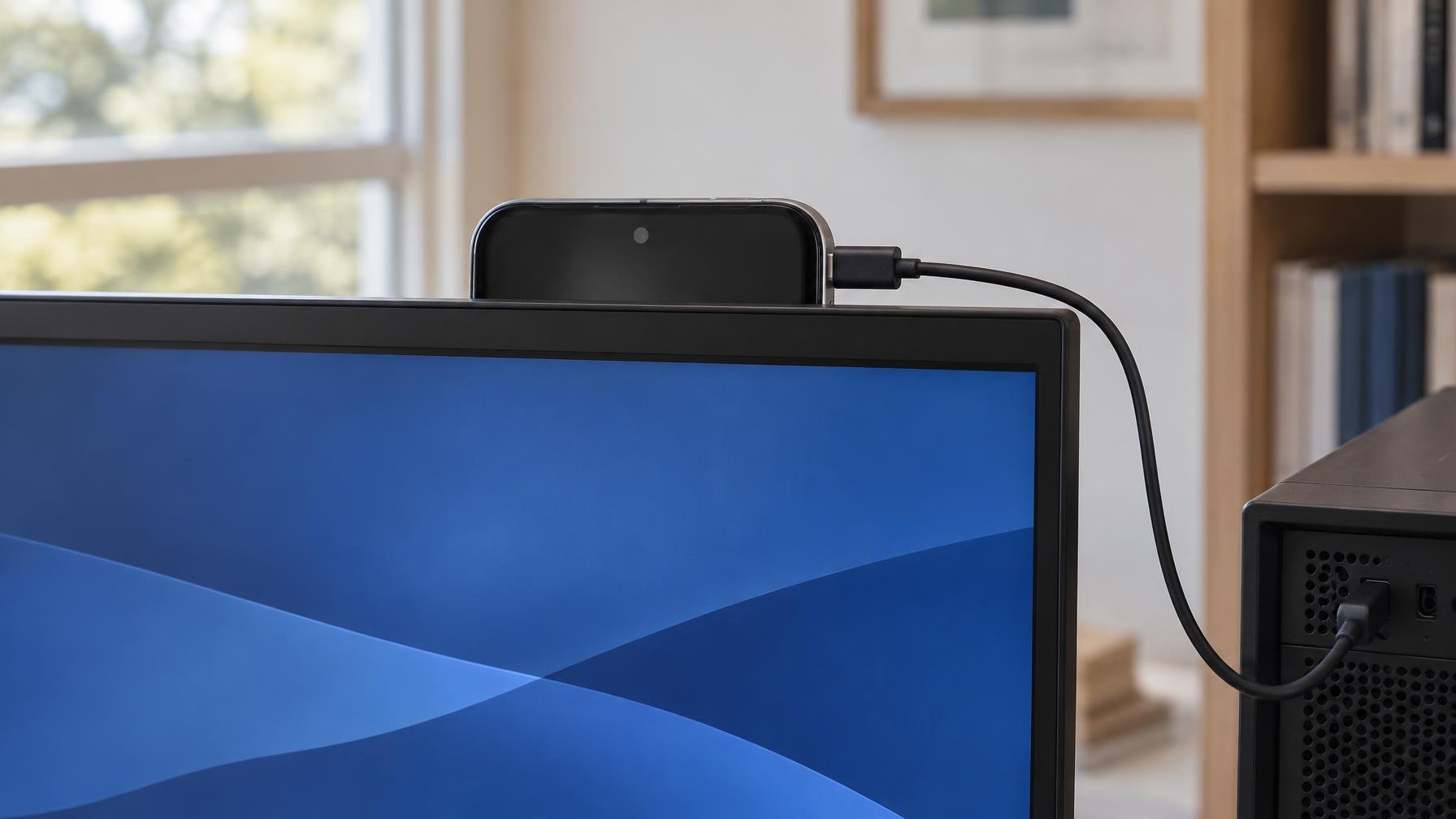
Um Pixel recente com Android 14 tem uma funcionalidade discreta mas muito útil: consegue apresentar-se ao computador como uma webcam USB normal. Não precisas de apps estranhas nem de drivers, só de um cabo USB-C e de saber onde tocar nas definições certas.
A Google escondeu isto num serviço do sistema chamado DeviceAsWebcam que transforma o telemóvel num dispositivo UVC (USB Video Class) assim que o ligas por USB a um PC. Na prática, o computador vê o Pixel como se fosse uma webcam USB qualquer, o que significa que funciona em Windows, macOS e Linux, incluindo portáteis, desktops e até máquinas mais fora da caixa como a Steam Deck.
Há três pré‑requisitos básicos:
No teste descrito pelo How-To Geek, um Pixel 10 Pro funcionou como webcam em Windows 11, num Mac mini e numa Steam Deck, com três cabos diferentes. Dois desses cabos eram apenas de carregamento e limitados a USB 2.0, e mesmo assim a imagem foi aceitável, com artefactos visíveis apenas num deles. Ou seja, não é preciso um cabo “premium” para isto resultar, embora um cabo melhor ajude a estabilizar o sinal de vídeo.
O processo em si é rápido, mas as opções não são óbvias à primeira vista. Em resumo, fazes tudo a partir da notificação de USB, não das definições gerais do sistema.
Depois disto, abre a app de videoconferência no computador, entra nas definições de vídeo e escolhe a nova câmara que apareceu na lista, normalmente algo com o nome do Pixel. A partir daí, o fluxo é o mesmo de uma webcam tradicional: o vídeo sai do telemóvel, mas tudo o resto (microfone, colunas, partilha de ecrã) pode continuar a ser feito no computador.
Se costumas usar o Pixel ligado a um ecrã externo ou a um dock para o transformar em quase‑PC, como fizemos no teste em que o usámos o Google Pixel como PC de trabalho por um dia, esta função de webcam encaixa bem no cenário: basta rodar o telemóvel e passas a ter câmara decente para chamadas, sem gastar dinheiro em hardware extra.
Há alguns pontos práticos que importa ter em conta antes de trocarem a webcam USB por esta solução permanente:
Na balança, esta função faz mais sentido para quem só precisa de webcam de forma ocasional ou quer fugir às webcams miseráveis de muitos portáteis de entrada de gama. Para quem passa o dia inteiro em videoconferências, uma webcam dedicada continua a ser mais simples, até porque liberta o telemóvel para o resto.
O artigo do How-To Geek lembra ainda que quem está em Windows 11 tem uma alternativa sem cabos: usar o telemóvel como câmara através do Link to Windows, a integração oficial da Microsoft para ligar Android ao PC. Aí, o vídeo segue por Wi‑Fi em vez de USB. O trade‑off é o do costume, menos cabos em cima da secretária em troca de possível latência extra ou compressão mais agressiva.
O detalhe interessante aqui não é tanto a existência mais de uma forma de usar o telemóvel como webcam, isso já existia com apps de terceiros há anos. O que muda é ser uma função nativa do Android em modelos como o Pixel, suportada por todos os grandes sistemas de computador, sem drivers nem truques. Em vez de mais um acessório USB a juntar à coleção, o que falta muitas vezes é mesmo lembrar que o telemóvel no bolso já faz o trabalho.
Fonte: How-To Geek
Os botões nos cantos do ecrã bloqueado do teu Google Pixel não têm de ficar presos à câmara e à carteira. Em poucos toques ganhas uma lanterna instantânea,…
Os adaptadores magnéticos que prometem transformar qualquer porta USB-C em MagSafe estão a multiplicar-se nas lojas online. O problema é que muitos ignoram as regras básicas do conector…
O modo Ambiente de Trabalho do Android já aguenta um dia inteiro de trabalho ligado a um monitor e periféricos, mas continua atrás do Samsung DeX e longe…
A porta USB-C do iPhone não serve só para carregar. De teclados a discos externos, há muito hardware que podes ligar diretamente e que aproxima o iPhone de…
Comentários · 0