Como desinstalar apps do Windows 11 que o sistema não te deixa tirar
O Windows protege Edge, widgets e tralha de fabricante como se fossem intocáveis. Há formas oficiais de remover muita dessa bagagem, se souberes onde carregar e que comandos usar.
O Windows protege Edge, widgets e tralha de fabricante como se fossem intocáveis. Há formas oficiais de remover muita dessa bagagem, se souberes onde carregar e que comandos usar.
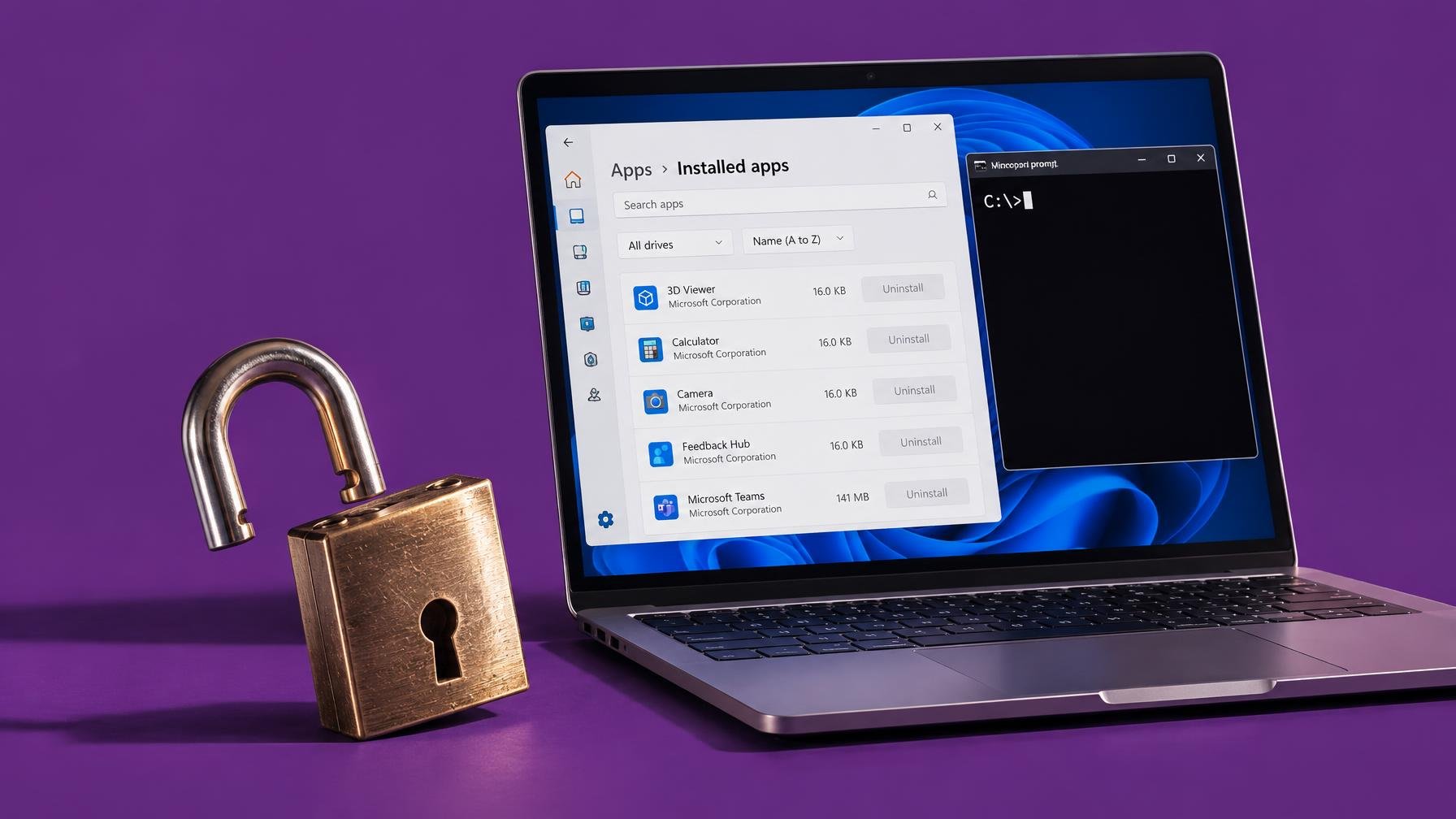
O Windows 11 vem carregado de aplicações que nunca abriste, mas que o sistema insiste em tratar como intocáveis. O botão de desinstalar nas Definições está esbatido, ou nem aparece. Parte disto é protecionismo da Microsoft, parte é negócio de fabricantes. Felizmente, uma parte dessa bagagem pode mesmo sair do teu PC, se usares as ferramentas certas.
Algumas apps estão presas por motivos técnicos: o Windows usa o motor do Edge para coisas como Widgets ou Copilot, certos componentes falam diretamente com o firmware, outras estão amarradas a drivers. Depois há o clássico bloatware de fabricante, pré-instalado em muitos portáteis porque alguém está a ganhar uma comissão de cada antivírus ou VPN ativados. O resultado é o mesmo: espaço em disco perdido e RAM ocupada por processos que nunca pediste.
Antes de partir para soluções mais agressivas, vale a pena espreitar os cantos do próprio Windows. O painel Definições está a concentrar quase tudo, mas o velho Painel de Controlo continua vivo e tem uma palavra a dizer na remoção de software. É um daqueles casos em que a Microsoft tenta esconder o passado, mas ainda precisa dele.
Alguns programas que o Windows 11 não deixa remover nas Definições continuam a aparecer como desinstaláveis no Painel de Controlo. Especialmente software clássico de ambiente de trabalho, como versões de teste de antivírus ou utilitários de fabricante.
Para tentar a remoção por aqui:
Se tiveres sorte, o desinstalador corre e o programa desaparece da lista. É o melhor cenário. Mas o Painel de Controlo não mostra tudo: muitas das apps que o Windows trata como parte do sistema continuam escondidas, e aí é preciso outra abordagem.
Para aplicações mais teimosas, o atalho passa pela linha de comandos. O Windows 11 traz o Winget, um gestor de pacotes oficial que a Microsoft criou para instalar e remover software pela consola. Não é tão amigável como um botão nas Definições, mas é direto: escreves o nome da app e dizes ao sistema para a tirar dali.
Para usar o Winget para desinstalar uma aplicação de ambiente de trabalho:
winget list e carrega em Enter para ver a lista de apps detetadas.winget uninstall "Nome da app" ou winget uninstall ID e confirma.Quem testou este método para o MakeUseOf mostra que, em muitos casos, o Winget remove programas que teimavam em ficar agarrados ao sistema quando usavas só as Definições. Não há menus nem ecrãs de confirmação cheios de publicidade, é o Windows a falar com o próprio Windows.
Convém ter noção de que isto continua a respeitar certas proteções. Componentes tratados como críticos para o sistema podem recusar a remoção, e forçar demasiado através de scripts de terceiros é uma boa forma de partir coisas. Se uma app parece profundamente enfiada no sistema, vale a pena perceber se está ligada a drivers ou a funções como atualizações de firmware antes de a expulsar.
Mesmo com estes atalhos, há limites. A Microsoft continua a proteger o Edge e outras aplicações de núcleo em muitas regiões porque outras peças do Windows dependem delas. Em zonas como o Espaço Económico Europeu, o Edge é tratável de forma diferente por causa das regras de concorrência, mas isso ainda não se reflete totalmente na experiência global de quem usa Windows 11.
Já o bloatware dos fabricantes vive num cinzento mais comercial do que técnico. As utilidades de gestão de firmware, performance e iluminação RGB apoiam-se em drivers específicos e, se desaparecerem, ficas muitas vezes sem acesso fácil a essas funções. Outras aplicações, como pacotes promocionais e trials, pesam quase só na carteira e no arranque, e essas merecem ir à vida delas assim que tiras o portátil da caixa.
Depois de limpares o grosso, faz sentido olhar também para o lado oposto: como o Windows se comporta quando reinicia, que processos volta a abrir, o que é que insiste em arrancar sozinho. Já explicámos noutra peça como duas definições do Windows 11 ajudam a recuperar o trabalho depois de reiniciar, e essa afinação joga bem com um sistema menos carregado de software inútil.
No fim, a questão é de controlo. A Microsoft e os fabricantes empurram software que serve mais os seus interesses do que os teus. Usar o Painel de Controlo e o Winget não é hacking, é só aproveitar as portas oficiais que ainda existem para reequilibrar a relação. Um PC com menos tralha arranca mais depressa, consome menos recursos e, sobretudo, faz o que tu queres em vez do que outros decidiram por ti.
Fonte: MakeUseOf
Há uma definição de privacidade que quase ninguém desliga e que mantém um dicionário com nomes, gírias e até erros que vais escrevendo. E outra opção escondida ainda…

Quatro anos depois de prometer reduzir o uso de NetBIOS e LLMNR, a Microsoft continua a enviá-los ligados por defeito. Bom para compatibilidade, menos bom para segurança.
O Windows 11 consegue reabrir apps e janelas do Explorador quase como as deixaste, mas as duas chaves para isso vêm desligadas de origem. Vale a pena ir…
Cinco anos depois de a ter pregado ao fundo do ecrã, a Microsoft devolve ao Windows 11 a barra de tarefas móvel e com três tamanhos. Não é…
Comentários · 0